Ваш первый Mac: как переехать с Windows и не сойти с ума
Определение задач
Для начала нужно решить – стоит ли переходить на Mac. В этом поможет изучение устройства. Стоит убедиться, что такая техника действительно принесет пользу. Для этого проверьте – есть ни на новую ОС программы, которые вы используете ежедневно. Если их нет, поищите аналоги. При отсутствии нужных утилит это станет проблемой. Устранить неприятность поможет эмулятор Windows (Parallers), но тогда теряется смысл приобретения техники Apple. Есть даже пиратский софт. Однако от его установки советуем воздержаться. Если опыта взаимодействия с Mac нет, стоит найти возможность хотя бы посмотреть ОС. Это поможет сформировать представление о ней и принять решение.
Настройка системы
MacOS – не привычная многим Windows. Однако в «яблочной» операционной системе многое интуитивно понятно. Если знать несколько деталей, то адаптироваться к новой технике получится без проблем. Справочная информация об интерфейсе:
-
Верхнее меню изменяется в зависимости от активного окна. Там находится Правка, Справка и Файл.
-
Панель приложений схожа с Windows. Находится внизу. Отличительная деталь – красный крестик не закрывает приложение полностью – программа остается активной. Для полного выхода кликают ПКМ + «Завершить» либо команду «Cmd + Q».
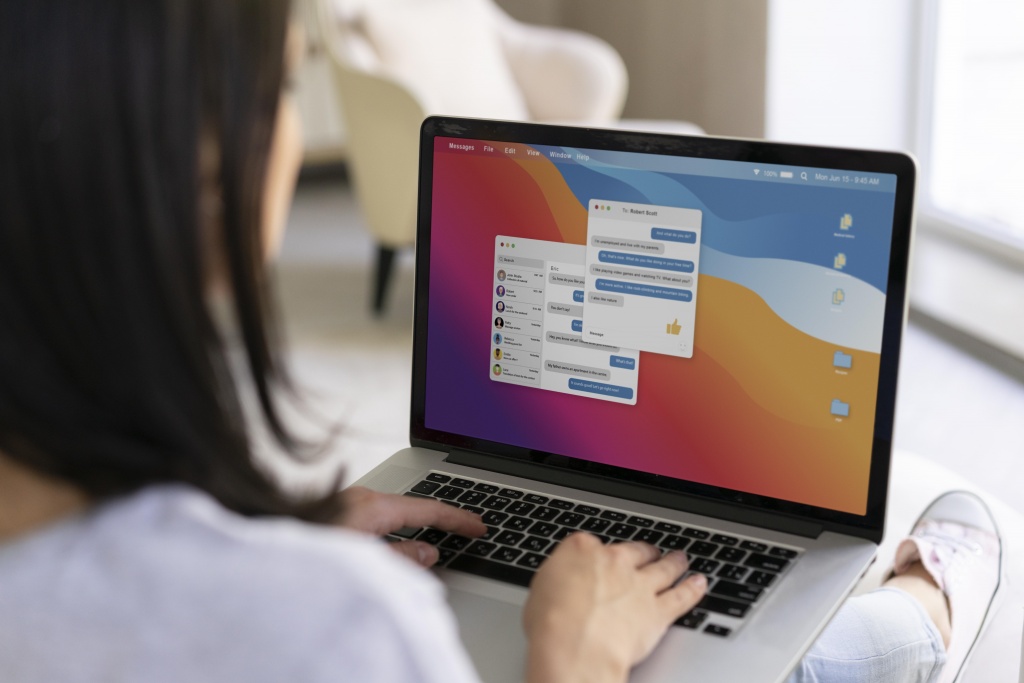
Чтобы устройство более экономно расходовало батарею, уменьшайте яркость. Для сохранения аккумулятора не забывайте убирать из автозагрузки ненужные приложения. Для этого перейдите в системные настройки. Для этого используйте меню Apple, которое находится в верхнем левом углу строки меню. Здесь по желанию меняйте заставку, оформление, обои.
Знакомство с рабочим столом
Рабочий стол – основной путь, откуда начинается знакомство с новой ОС. Что нужно знать новичку:
-
Строка меню всегда расположена возле верхнего края экрана. Используйте его настройки параметров и выполнения разных действий в программах.
-
Панель Dock. Является аналогом меню «Пуск» и панели задач в Windows. Она находится вдоль нижней части дисплея. По желанию вы можете выбрать в системных настройках другое расположение. С помощью Dock смотрите, какие программы открыты. С помощью панели можно быстро открывать наиболее востребованные приложения.
-
Меню Spotlight помогает находить на компьютере документы, электронную почту, контакты и осуществлять поиск в интернете. Чтобы открыть Spotlight, кликните на значок лупы – находится в верхней правой части дисплея. Второй способ – нажать на комбинацию клавиш Command-пробел.
Отдельно стоит рассмотреть устройство клавиатуры. Некоторых привычных клавиш на ней нет. Отсутствует привычная кнопка Control. Ее функции выполняет Command. Например, для копирования нажимайте Command-V. Раскладку клавиатуры можно менять под себя в системных настройках.
Чтобы без стресса перейти на Mac, рекомендуем ознакомиться с официальным руководством производителя. Компания Apple выпускает подробный гайд, помогая новичкам адаптироваться к своим продуктам. В инструкции детально изложена информация о разных версиях macOS: Tahoe 26, Sequoia 15, Sonoma 14. Разработчики знакомят с персонализацией компьютера, обучают работе с приложениями, файлами и папками. Детальная информация поможет быстро освоить новую операционную систему.
В настройках компонента не выбран ни один тип комментариев